
Instrukcja obsługi — GML Reader
Instrukcja instalacji, konfiguracji i codziennego użytkowania programu.
1. Pobieranie i instalacja
Pobierz instalator ze strony Pobieranie (plik
GML_Reader_Setup_vX.X.exe).
Uruchom instalator. Jeśli Windows Defender SmartScreen wyświetli ostrzeżenie („System Windows ochronił ten komputer”), kliknij odnośnik „Więcej informacji”, a następnie przycisk „Uruchom mimo to”.
Postępuj zgodnie z poleceniami w instalatorze:
- Wskaż, czy program ma być zainstalowany tylko dla obecnego użytkownika/konta Windows („Install for me only”) czy dla wszystkich użytkowników/kont Windows („Install for all users”);
- Wybierz język instalatora Polski lub Angielski (English);
- Przeczytaj i zaakceptuj umowę licencyjną;
- Wybierz lokalizację docelową programu;
- Wskaż, czy instalator ma utworzyć skróty w Menu Start lub na Pulpicie zaznaczając odpowiednie pola wyboru;
- Kliknij przycisk „Instaluj”.
2. Aktywacja licencji
Program po zainstalowaniu działa w pełni funkcjonalnym trybie demonstracyjnym bez konieczności wpisywania klucza. Jedynym ograniczeniem jest limit do 7 transakcji zapisywanych w wygenerowanym arkuszu Excel.
Jak aktywować pełną wersję:
W górnym menu programu kliknij przycisk „Licencja”.
Wklej otrzymany klucz licencyjny w polu „Klucz licencji” a następnie kliknij „Aktywuj licencję”. (Uwaga! Do aktywacji licencji wymagane jest stabilne połączenie z Internetem)
Identyfikator komputera (HWID):
Jest to unikalny skrót generowany na podstawie podzespołów Twojego komputera. Służy wyłącznie do powiązania zakupionej licencji ze stacją roboczą. Nie zawiera żadnych danych osobowych ani informacji o plikach.
Przycisk „Synchronizuj”:
Służy do odświeżenia stanu licencji z serwerem. Użyj go, jeżeli zmieniałeś parametry lub żądałeś dezaktywacji licencji.
3. Szybki start
- Kliknij przycisk „Dodaj plik” lub po prostu przeciągnij plik (np.
.gmllub.gpkg) do okna programu. - Kliknij przycisk „Konwertuj”.
- Gotowy plik Excel (
.xlsx) zapisze się domyślnie w tym samym folderze, w którym znajduje się konwertowany plik. Możesz też kliknąć przycisk „Pokaż Excel” na liście dodanych plików, aby otworzyć folder w którym zapisał się plik .xlsx.
4. Opis wybranych kolumn w generowanych arkuszach
Dla transakcji wieloprzedmiotowych (zawierających kilka działek, budynków lub lokali) dane zapisywane są w komórkach po średniku z zachowaniem odpowiadającej kolejności np.
| Lp. | Numer dzialki | Sposob uzytkowania |
|---|---|---|
| 1 | 40/41; 40/71 | Grunty zabudowane i zurbanizowane; Grunty rolne |
| 2 | 30/8; 31/4; 30/5; 31/3; 30/6; 30/2 | Grunty rolne; Grunty rolne; Grunty rolne; Grunty rolne; Grunty rolne; Grunty lesne |
Powierzchnia [m2], Pow. dzialki [m2], Pow. zsumowana lok. [m2]: w przypadku transakcji wieloprzedmiotowych, w tych
kolumnach sumowana jest powierzchnia wszystkich działek lub lokali, do których prawa zostały nabyte w
całości (1/1) (powód: uniknięcie zawyżeń spowodowanych dodawaniem powierzchni hali garażowej do której
kupujący ma prawo ułamkowe).
Te kolumny nadają się do sortowania w Excelu (np. od największej powierzchni).
Powierzchnie czastkowe [m2], Pow. uzytkowa budynku [m2], Pow. uzytkowa lokalu [m2]: w przypadku transakcji wieloprzedmiotowych
powierzchnie poszczególnych (kolejnych) działek, budynków lub lokali są wypisywane po średniku.
Z uwagi na strukturę te kolumny NIE nadają się do sortowania w Excelu.
Cena [PLN]: cena całej transakcji, nawet w przypadku transakcji
wieloprzedmiotowych.
Ta kolumna nadaje się do sortowania w Excelu.
Ceny czastkowe [PLN]: w przypadku transakcji wieloprzedmiotowych program
pobiera ceny poszczególnych działek, budynków lub lokali i zapisuje je w odpowiedniej kolejności po
średniku.
Ta kolumna NIE nadaje się do sortowania w Excelu. (Uwaga! Czasami w przypadku braku cen cząstkowych lub błędnie wpisanych danych w plikach .gml, w tej kolumnie będą pojawiać się kilkukrotnie powtórzone pełne ceny transakcji – nie jest to błąd programu, lecz samego pliku z transakcjami.)
Cena za m2 [PLN]: powstaje poprzez podzielenie ceny transakcji przez
powierzchnię w metrach kwadratowych. W przypadku transakcji wieloprzedmiotowych dzielona jest pełna cena
przez zsumowaną powierzchnię wszystkich działek/lokali z transakcji, do których zostały nabyte pełne prawa
(1/1).
Puste komórki w niektórych kolumnach: puste komórki powstają najczęściej z powodu braku konkretnych danych w pliku z transakcjami (np. w pliku .gml), a nie z powodu błędnego działania programu. Dotyczy to zwykle kolumn typu „Info dodatkowe” lub „VAT”, które często nie są uzupełniane w plikach .gml.
5. Opis funkcjonalności
5.1 Górne menu


„Kolumny Excela”: Otwiera okno konfiguratora arkusza wynikowego:
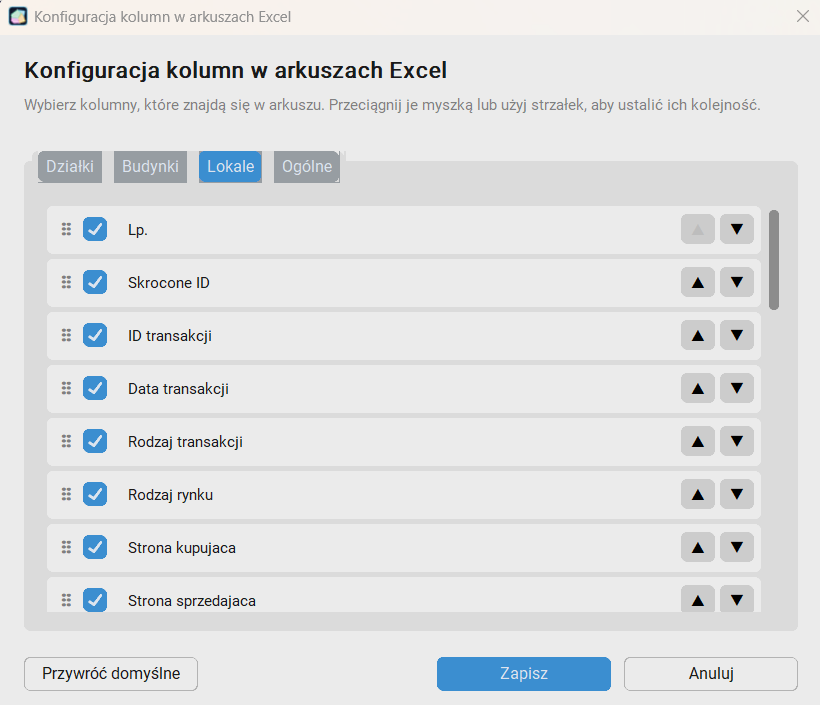
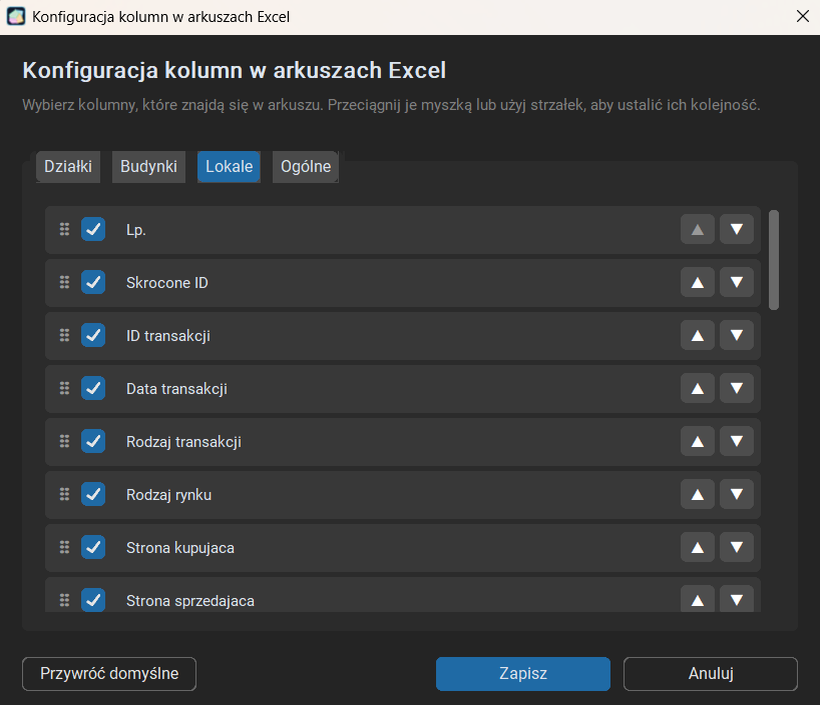
- Podział na arkusze: arkusze działek, budynków i lokali są niezależne i można je konfigurować osobno.
- Włączanie i wyłączanie kolumn: Odznaczenie pola wyboru przy nazwie kolumny sprawi, że ta kolumna nie pojawi się w wygenerowanym arkuszu Excel.
- Kolejność kolumn: Kolejność kolumn w arkuszu można ustalić chwytając i przesuwając kolumny myszką, lub klikając strzałki „góra” i „dół”.
-
Zakładka „Ogólne”:
Ustawianie długości skróconego Id: umożliwia ustawienie z ilu znaków składa się Id transakcji w kolumnie skrócone id. Kolumna przydaje się, przy chęci sprawdzenia danej transakcji w pliku .pdf generowanym równolegle z plikiem .gml przez portal iRzeczoznawca. W plikach pdf często nie jest podawane pełne id transakcji co uniemożliwia wyszukiwanie transakcji za pomocą Ctrl + f i wklejenia skopiowanego pełnego Id transakcji z komórki w excelu (skrócone id rozwiązuje ten problem, bo nie trzeba ręcznie skracać id podczas wyszukiwania).
„Kontakt”: Wyświetla okno z adresem email autora programu.
„Licencja”: Okno zarządzania licencją, podgląd HWID, aktywacja i synchronizacja.
„Język (PL / EN)”: Przełącznik języka interfejsu aplikacji.
„Motyw” (ikonka słońca lub księżyca): Przełącznik motywu ciemnego i jasnego.
5.2 Pliki wejściowe
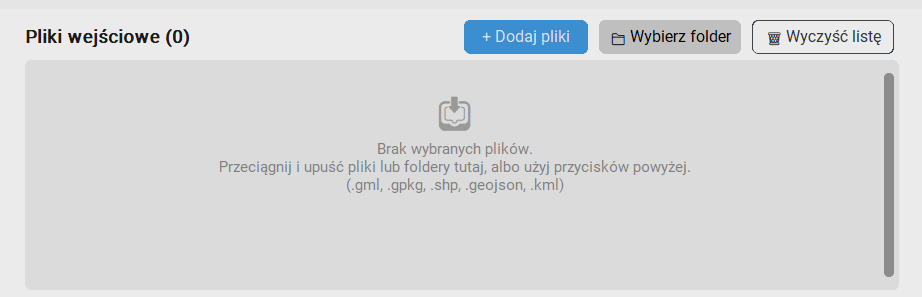
Program umożliwia przetwarzanie wsadowe wielu plików w jednej kolejce.
- Obsługiwane formaty:
.gml,.gpkg,.shp,.geojson,.kml. - Przycisk „Dodaj plik” pozwala wybrać konkretne pliki z dysku, które mają zostać dodane do listy.
- Przycisk „Wybierz folder” pozwala wybrać konkretny folder oraz dodaje do listy wszystkie obsługiwane przez program pliki znajdujące się w tym folderze.
- Przeciągnij i upuść (Drag & Drop): Pliki można przeciągać bezpośrednio z Eksploratora Windows na obszar listy.
- Przycisk „Wyczyść listę” usuwa wszystkie pozycje z listy.
- Działanie listy: Kliknięcie „Konwertuj” przetwarza wszystkie pliki znajdujące się na liście. Jeśli nie chcesz przetwarzać danego pliku ponownie, usuń go krzyżykiem „[x]” z prawej strony wiersza. Po zakończeniu konwersji przy danym pliku pojawia się przycisk „Pokaż Excel” otwierający folder, w którym znajduje się wygenerowany skoroszyt.
5.3 Zapis plików Excel


Domyślnie zaznaczona jest opcja zapisu w folderze pliku źródłowego (plik Excel powstaje w tym samym folderze co plik wejściowy). Można też wpisać ręcznie ścieżkę do innego folderu lub wskazać go przyciskiem „Przeglądaj...”.
5.4 Pasek statusu, sterowanie i logi
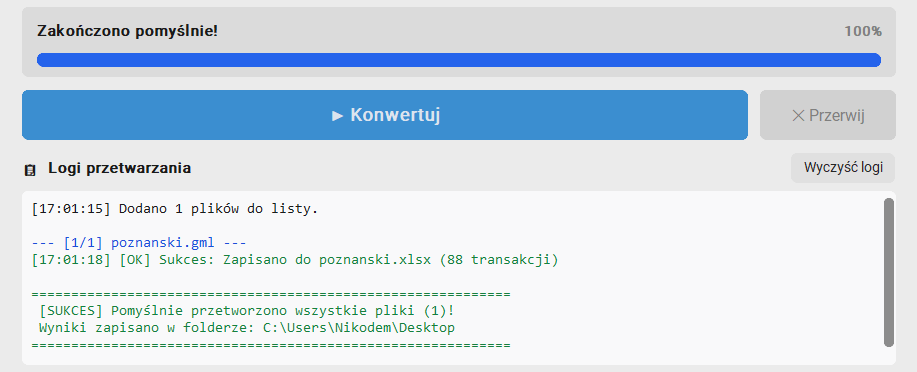
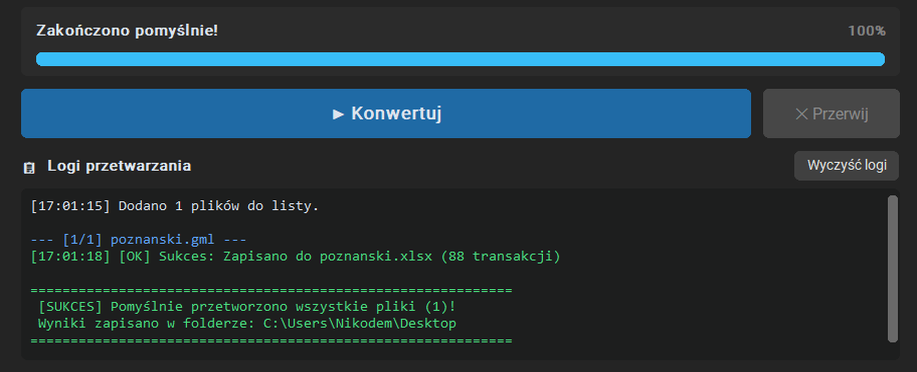
- Pasek statusu: Na bieżąco pokazuje postęp konwersji oraz wykonywane w danym momencie operacje.
- Przycisk „Konwertuj”: uruchamia przetwarzanie plików z listy.
- Przycisk „Przerwij”: Przerywa proces konwersji plików. (Uwaga! Czasami przerwanie konwersji trwa do kilku/kilkunastu sekund. Jest to normalne zachowanie programu zależne od wielkości pliku oraz momentu w którym konwersja zostanie przerwana)
- Logi: Dolne pole tekstowe rejestruje szczegóły techniczne procesu i ewentualne komunikaty o błędach. Przycisk „Wyczyść logi” czyści zawartość pola.
6. Rozwiązywanie problemów
- Aktywacja a brak internetu: Połączenie z internetem jest potrzebne tylko podczas aktywacji klucza lub kliknięcia „Synchronizuj”. Do samej konwersji plików internet nie jest potrzebny, program działa w pełni offline.
- Plik Excel jest pusty: Sprawdź, czy plik GML nie jest uszkodzony oraz czy faktycznie zawiera obiekty rejestru transakcji RCiWN.
- Program Excel wyrzuca błąd podczas próby otwarcia pliku: Problem pojawia się w przypadku bardzo dużych plików Excel utworzonych z bardzo dużych zbiorów danych (np. transakcji z kilku lat). Należy próbować otwierać plik Excel „do skutku” lub dać programowi Microsoft Excel trochę czasu na przetworzenie dużego pliku. W każdym z dotychczasowych przypadków błędów Excela, kilkukrotna próba otwarcia rozwiązała problem. Błąd jest związany z wielkością powstałego pliku i nie jest wynikiem błędnego działania programu.
- Plik nie daje się przeciągnąć do listy konwersji (Drag & Drop nie działa): Upewnij się, że plik został uprzednio wypakowany z archiwum ZIP lub RAR. Windows blokuje bezpośrednie przeciąganie z wirtualnego podglądu archiwum. Sprawdź też, czy plik ma obsługiwane przez program rozszerzenie.
- Błąd „permission denied”: Sprawdź czy nie masz otwartego arkusza Excel o docelowej nazwie (nazwie pliku wejściowego do konwersji) w docelowym folderze zapisu pliku .xlsx. Jeżeli tak to zamknij ten arkusz i spróbuj ponownie.
- Nieobsługiwany format lub błąd konwersji: Schematy GML mogą różnić się w zależności od powiatu i oprogramowania ośrodka geodezyjnego. Jeśli dany plik zwraca błąd, przejdź do zakładki Kontakt i prześlij do mnie plik i/lub opis problemu. Postaram się jak najszybciej naprawić program.
7. Normalne zachowania programu
- Uruchomienie programu trwa kilka/kilkanaście sekund: Podczas startu aplikacja inicjalizuje silnik bibliotek przestrzennych (GDAL/OGR).
- Pliki inne niż .gml przetwarzają się dłużej: Formaty takie jak .shp czy .gpkg wymagają konwersji pośredniej do formatu roboczego, zanim zostaną wyeksportowane do Excela.
- Przerwanie konwersji trwa kilka sekund: Program czeka na bezpieczne domknięcie aktualnie przetwarzanego pliku, aby nie pozostawić uszkodzonego arkusza Excel.
- Dłuższe otwieranie się okna „Kolumny Excela”.
- Komunikat Windows SmartScreen o nieznanym programie: Jest to standardowe zachowanie dla nowego oprogramowania od niezależnych autorów (którzy nie posiadają kosztownego, korporacyjnego certyfikatu podpisu kodu). Program jest czysty i nie stanowi żadnego zagrożenia.
8. Kontakt
W razie pytań, problemów z plikiem, propozycji nowych funkcji lub chęci zakupu licencji zapraszam do kontaktu: